Türkçe / TL








Valorant FPS Artırma 2026: Patch 12.09 ve UE5 Sonrası Eksiksiz Rehber
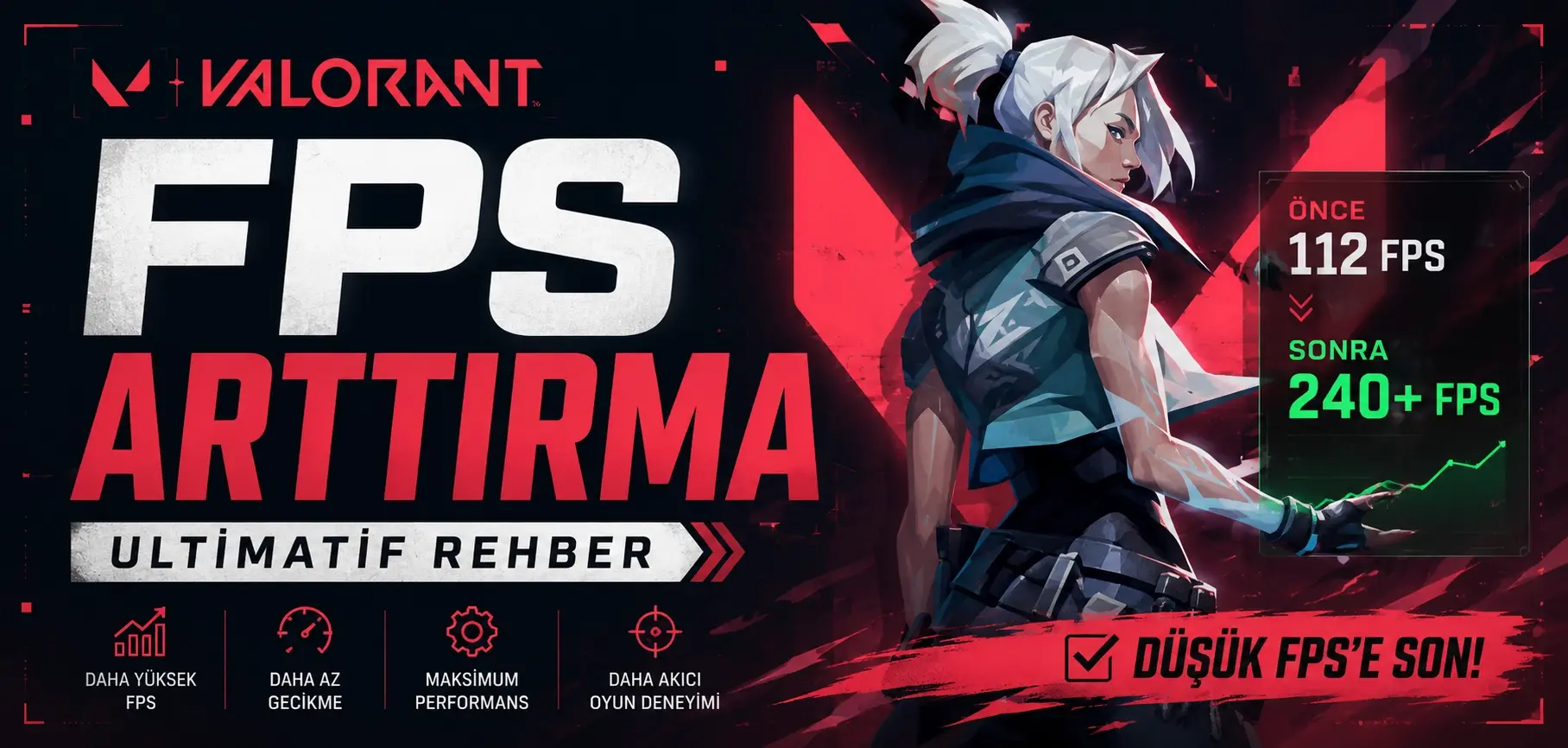
Valorant, Riot Games'in düşük donanımlarda bile çalışabilmek üzere tasarlandığı rekabetçi bir nişancı oyunudur. Bununla birlikte, Temmuz 2025'teki Unreal Engine 5 geçişi ve en son Patch 12.09 ile birlikte birçok oyuncu beklenmedik FPS düşüşleri ve anlık takılmalar yaşamaya başladı. Bu rehberde, bilgisayar mühendisliği perspektifiyle Valorant'ta FPS artırmanın 2026 yılında geçerli olan en güncel ve en etkili yöntemlerini adım adım açıklıyoruz.
📋 Patch 12.09 (Mayıs 2026) Notu: Bu güncellemeyle Valorant'a AMD Anti-Lag 2 desteği eklendi. AMD kullanıcıları bu özellikten yararlanmak için 9 Mart 2026 veya sonrasına ait sürücü kullanmalıdır.
1. 2026'da Valorant FPS Neden Düşüyor?
Valorant, CPU'ya bağımlı (CPU-bound) bir oyundur. Ekran kartınız ne kadar güçlü olursa olsun, işlemcinin her kareyi hızlı hesaplaması gerekir. Bu nedenle sadece ekran kartı üzerine kurulu optimizasyon yaklaşımları çoğu zaman yetersiz kalır.
2026 yılında Valorant FPS düşüşlerinin başlıca nedenleri şunlardır:
- Shader Cache Bozulması: Temmuz 2025'teki Unreal Engine 5.3 geçişi ve her büyük yama sonrasında grafik önbelleği (shader cache) yeniden derlenir. Cache bozulursa ajan yeteneklerinin kullanıldığı anlarda GPU donmaları yaşanır.
- Riot Vanguard CPU Yükü: Vanguard, kernel seviyesinde çalışan bir anti-cheat sistemidir; oyun açık olmasa bile arka planda aktiftir. Windows 11 24H2 ve sonrası güncellemelerle bazı güvenlik çakışmaları mikro takılmalara yol açmaktadır.
- Yanlış Görüntü Modu: Her büyük yama sonrasında görüntü modu sessiz sedasız "Pencereli Tam Ekran"a dönebilir. Bu mod, yüksek yenileme hızlı monitörlerde input lag ve FPS kaybına neden olur.
- Eski Nesil Sistemlerde UE5 Uyumsuzluğu: UE5 geçişi modern donanımlarda %5-10 FPS artışı sağlarken, Intel i5 2. nesil gibi eski işlemcilerde ciddi düşüşlere yol açtı.
2. Valorant Sistem Gereksinimleri ve FPS Seviyeleri
Hangi FPS hedefine ulaşabileceğinizi anlamak için donanımınızı doğru konumlandırmanız gerekir:
| FPS Hedefi İşlemci Ekran Kartı RAM |
| 30 FPS (Minimum) | Intel Core 2 Duo E8400 / AMD Athlon 200GE | Entegre Grafik | 4 GB |
| 60 FPS (Standart) | Intel i3-4150 / AMD Ryzen 3 1200 | GTX 730 / R7 240 | 8 GB |
| 144+ FPS (Rekabetçi) | Intel i5-4460 / AMD Ryzen 5 2600X | GTX 1050 Ti / R7 370 | 16 GB |
| 240+ FPS (Pro Seviye) | Intel i7-12700K / AMD Ryzen 7 | RTX 3060 ve üzeri | 16 GB DDR4/DDR5 |
💡 Teknik Not: Valorant'ta kritik olan yüksek 1% Low FPS değeridir. Ortalama 300 FPS alırken 1% Low değeriniz 80 FPS ise çatışma anlarında ciddi takılmalar hissedersiniz. Amacınız her zaman stabil ve tutarlı frame time olmalıdır.
3. Oyun İçi Grafik Ayarları
Ayarlar → Video → Grafik Kalitesi ekranında yapacağınız optimizasyonlar FPS artışının temel adımıdır. Aşağıdaki tablo 2026 yılında en iyi performansı veren ayar kombinasyonunu göstermektedir:
| Ayar Önerilen Değer Açıklama |
| Çok İzlekli Görselleştirme | ✅ AÇIK | İşlemcinin tüm çekirdeklerini kullanır. 4 çekirdek üzeri sistemlerde mutlaka açık olmalı. |
| NVIDIA Reflex Düşük Gecikme | ✅ AÇIK + TAKVİYE | RTX 2000 serisi için "Açık + Takviye", GTX 1660 altı için sadece "Açık". |
| Görüntü Kalitesi | DÜŞÜK | Rekabetçi oyunda görsel kalite ikincildir. |
| Materyal Kalitesi | DÜŞÜK | Bellek bant genişliğini boşaltır. |
| Detay Kalitesi | DÜŞÜK | Çevre nesnelerinin poly sayısını düşürür. |
| UI Kalitesi | YÜKSEK | Arayüz okunaklılığı için yüksek tutun. |
| Gölgeler | ❌ KAPALI | En fazla CPU/GPU tüketen ayarlardan biri. |
| Hareket Bulanıklığı | ❌ KAPALI | Rekabetçi oyunda görsel netlik şarttır. |
| Kenar Yumuşatma (Anti-Aliasing) | FXAA | MSAA çok pahalıdır. FXAA yeterli görsel kaliteyle düşük maliyetlidir. |
| Dikey Senkronizasyon (VSync) | ❌ KAPALI | VSync kare kuyruğunu geciktirir. Her zaman kapalı tutun. |
| Max FPS (Ön Plan) | Monitör Hz'i | 240Hz monitörde 240–320 FPS sınırı tutarlılık sağlar. Sınırsız FPS GPU'yu gereksiz yorar. |
| Görüntü Modu | ✅ TAM EKRAN | Her yamadan sonra kontrol edin. Pencereli tam ekran modu input lag yaratır. |
4. Windows 11 Optimizasyonu
- Oyun Modunu Aktif Edin: Ayarlar → Oyun → Oyun Modu: AÇIK. Windows bu modda arka plan süreçlerinin önceliğini düşürerek Valorant'a işlemci kaynağı tahsis eder.
- Donanım Hızlandırmalı GPU Zamanlaması (HAGS): Ayarlar → Sistem → Ekran → Grafik → HAGS'ı AÇIK konuma getirin. RTX 40 ve 50 serisi sürücülerle NVIDIA Reflex'in doğru çalışması için zorunludur.
- Güç Planını Değiştirin: Denetim Masası → Güç Seçenekleri → Yüksek Performans veya Ultimate Performance planını seçin.
- Gereksiz Başlangıç Uygulamalarını Kapatın: Görev Yöneticisi → Başlangıç Uygulamaları ekranından Discord, tarayıcı, RGB yazılımı gibi gereksiz uygulamaları devre dışı bırakın.
- Discord Donanım İvmesini Kapatın: Discord → Ayarlar → Görünüm → Donanım İvmesi: KAPALI.
5. NVIDIA Denetim Masası Ayarları
NVIDIA Denetim Masası'nı açın → 3D Ayarlarının Yönetilmesi → Program Ayarları → Valorant'ı seçin:
| Ayar Değer Neden? |
| Düşük Gecikme Modu | Ultra | GPU kuyruğunu sıfırlayarak anlık tepki süresini iyileştirir. |
| Güç Yönetimi Modu | Maks. Performansı Tercih Et | GPU'nun yük altında tam frekansa çıkmasını garantiler. |
| Dikey Eşitleme | Kapalı | Oyun içinde de kapalı; çift sefer uygulamayın. |
| Doku Filtresi – Kalite | Yüksek Performans | Az görsel fark, belirgin CPU/GPU tasarrufu. |
| Önceden Oluşturulan Kare Sayısı | 1 | Kare kuyruğunu minimumda tutarak input lag'i azaltır. |
💡 NVIDIA Reflex: Oyun içi NVIDIA Reflex açık olduğunda sistem gecikmesi %20–50 oranında azalabilmektedir. Özellikle GPU kullanımının yüksek olduğu senaryolarda etkisi çarpıcıdır.
6. AMD Radeon Ayarları ve Anti-Lag 2
AMD kullanıcıları için 2026 yılının en büyük gelişmesi, Patch 12.09 ile gelen AMD Anti-Lag 2 desteğidir. Bu teknoloji sürücü düzeyinde değil, doğrudan oyun motoru üzerinden çalışarak mouse tıklaması ile ekrandaki tepki arasındaki süreyi kısaltmaktadır.
| Ayar Değer Not |
| Radeon Anti-Lag 2 | ✅ AÇIK | Patch 12.09 ve 9 Mart 2026 sonrası sürücü gerektirir. |
| Güç Profili | E-Sports | GPU'yu düşük gecikme için optimize eder. |
| Görüntü Keskinleştirme | ❌ KAPALI | Ek işlem yükü, Valorant'ta anlamlı görsel kazanım yok. |
| Radeon Enhanced Sync | Test Edin | FPS monitör Hz'ini çok aşıyorsa açabilirsiniz. |
7. BIOS ve RAM Optimizasyonu
Valorant CPU-bound bir oyun olduğu için RAM hızı, minimum FPS (1% Low) değerleri üzerinde doğrudan etkilidir.
- XMP / EXPO Profilini Aktif Edin: BIOS'a girin (Delete veya F2) → AI Tweaker veya Extreme Tweaker → XMP (Intel) veya EXPO (AMD) profilini aktif edin. Bu profil aktif değilse DDR4 3200 MHz kit büyük ihtimalle 2133 MHz hızında çalışıyordur.
- C-States / Intel SpeedStep: Oyun için sabit frekans istiyorsanız bu enerji tasarrufu özelliklerini BIOS'ta "Disabled" yapabilirsiniz. Güç tüketimini artıracağını göz önünde bulundurun.
8. Shader Cache Temizleme
Her büyük Valorant güncellemesinden sonra uygulanması gereken en kritik adımdır. Bozuk shader cache, çatışma anlarında GPU donmalarının birinci sebebidir.
- NVIDIA: NVIDIA Denetim Masası → 3D Ayarları → Shader Önbelleği Temizle. Alternatif:
%localappdata%\NVIDIA\DXCacheklasörünü manuel olarak temizleyin. - AMD: Radeon Software → Ayarlar → Grafik → "Shader Önbelleğini Temizle". Sorun devam ediyorsa DDU (Display Driver Uninstaller) ile temiz sürücü kurulumu yapın.
💡 Not: Shader cache temizlendikten sonra oyunun ilk birkaç maçında micro-stutter normaldir; cache yeniden derlenmektedir. Birkaç oturum sonra performans tamamen yerine oturur.
9. CPU Önceliği ve Görev Yöneticisi
Valorant açıkken Görev Yöneticisi'ni açın → Ayrıntılar sekmesi → VALORANT-Win64-Shipping.exe dosyasına sağ tıklayın → Önceliği Ayarla → Yüksek seçin. ("Gerçek Zamanlı" seçeneğini seçmeyin; sistem kararsızlığına yol açabilir.)
Ayrıca Benzeşmeyi Ayarla seçeneğinden CPU 0'ın işaretini kaldırın. Bu, Valorant'ın diğer programlardan önce CPU çekirdeklerine erişmesini kolaylaştırır.
10. 2026 Yamaları ve Performans Güncellemeleri
Temmuz 2025 — Unreal Engine 5.3 Geçişi (Patch 11.02)
Riot Games, Valorant'ı Unreal Engine 4.27'den UE5.3'e taşıdı. Bu geçişin hedefi görsel iyileştirme değil, stabilite ve verimliliktir. Öne çıkan sonuçlar:
- Oyunun disk boyutu ~50 GB'dan yaklaşık 24 GB'a indi.
- Modern donanımlarda %5-10 FPS artışı gözlemlendi.
- RTX 5090 ile 1000+ FPS değerlerine ulaşılabildiği tespit edildi.
- Eski nesil (i5 2. nesil vb.) sistemlerde FPS düşüşleri yaşandı.
- Shader cache kaynaklı stuttering sorunu yaygınlaştı.
Mayıs 2026 — AMD Anti-Lag 2 Desteği (Patch 12.09)
Patch 12.09 ile AMD kullanıcıları için AMD Anti-Lag 2 desteği oyuna eklendi. NVIDIA Reflex'in AMD karşılığı olan bu teknoloji, GPU'ya bağlı senaryolarda input lag'i belirgin biçimde azaltmaktadır. Gereksinimler: Uyumlu AMD donanımı (önerilen: RDNA 2+) ve en az 9 Mart 2026 tarihli sürücü.
11. Laptop'ta Valorant FPS Artırma
- Fişe Takılı Çalıştırın: Batarya modunda işlemci ve GPU frekansı ciddi biçimde kısıtlanır. Oyun oynarken her zaman fişe takılı olun ve güç planını "Yüksek Performans"a alın.
- Thermal Throttling'i Önleyin: Valorant, yüksek FPS'te sürekli yük oluşturur. İnce laptoplarda 20–30 dakika sonra ısınan sistem frekansı otomatik düşürür. Laptop soğutucu kullanın ve HWMonitor ile sıcaklıkları izleyin.
- Harici GPU Seçimini Doğrulayın: NVIDIA Optimus sistemlerde oyunun dedicated GPU yerine entegre grafik üzerinde çalışıyor olabilir. NVIDIA Denetim Masası → Program Ayarları'nda Valorant için "Yüksek performanslı NVIDIA işlemci"yi seçin.
Valorant VP Satın Al — Harika Skinlerle Tarzını Konuştur
FPS'inizi optimize ettikten sonra en iyi skinlerle rakiplerinize karşı tarzınızı da konuşturun. Güvenli ödeme ve anında teslimatla Valorant VP satın almak için Oyunsoft'u ziyaret edebilirsiniz.
Sık Sorulan Sorular
Valorant'ta FPS neden düştü?
2025 sonunda gelen Unreal Engine 5 geçişi ve 2026 yamaları bazı sistemlerde FPS düşüşüne neden oldu. Shader cache bozulması, güncel olmayan sürücüler ve arka plan uygulamaları en yaygın nedenlerdir. Bu rehberdeki adımları sırayla uygulayarak sorunu büyük ölçüde çözebilirsiniz.
Patch 12.09 ile ne değişti?
Mayıs 2026'da yayımlanan Patch 12.09, AMD kullanıcıları için AMD Anti-Lag 2 desteğini getirdi. Bu özellik GPU'ya bağlı senaryolarda input lag'i azaltmaktadır. NVIDIA kullanıcıları için Reflex desteği önceki yamalardan itibaren aktiftir.
240 FPS için ne gerekir?
Intel i7-12700K veya AMD Ryzen 7 seviyesinde işlemci, RTX 3060 veya üzeri ekran kartı ve XMP/EXPO ile 3600+ MHz'de çalışan 16 GB RAM önerilmektedir. Valorant CPU-bound olduğundan GPU'dan çok işlemci hızı belirleyicidir.
NVIDIA Reflex ve AMD Anti-Lag 2 arasındaki fark nedir?
Her iki teknoloji de sistem gecikmesini (input lag) azaltmaya odaklanır. NVIDIA Reflex yıllardır Valorant'ta desteklenmekte olup gecikmeyi %20–50 oranında düşürebilmektedir. AMD Anti-Lag 2 ise Patch 12.09 itibarıyla desteklenmektedir; orta segment AMD kullanıcılarında belirgin iyileşme gözlemlenmektedir.
Valorant VP nereden güvenli satın alabilirim?
Valorant VP al işlemini Oyunsoft üzerinden güvenle gerçekleştirebilirsiniz. Anında teslimat, güvenli ödeme altyapısı ve 7/24 destek ile hizmet verilmektedir.